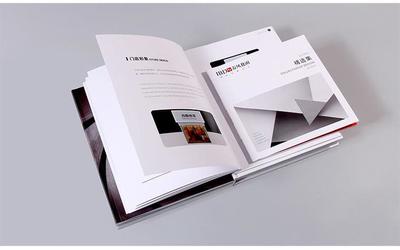
在當(dāng)今競(jìng)爭(zhēng)激烈的市場(chǎng)環(huán)境中,一份設(shè)計(jì)精美、印刷精良的宣傳材料,往往能成為企業(yè)展示實(shí)力、推廣產(chǎn)品、塑造品牌形象的有力工具。彩崎印刷專(zhuān)注于為企業(yè)提供一站式的印刷定制服務(wù),涵蓋企業(yè)宣傳冊(cè)、公司圖冊(cè)、員工產(chǎn)品手冊(cè)、說(shuō)明書(shū)及廣告小冊(cè)子等多種類(lèi)型,以“出貨快、質(zhì)量?jī)?yōu)”為核心承諾,致力于成為您值得信賴(lài)的印刷合作伙伴。
一、專(zhuān)業(yè)設(shè)計(jì),量身定制
彩崎印刷深知,優(yōu)秀的印刷品始于卓越的設(shè)計(jì)。我們的專(zhuān)業(yè)設(shè)計(jì)團(tuán)隊(duì)能夠充分理解您的企業(yè)理念、品牌調(diào)性與產(chǎn)品特性,將您的需求轉(zhuǎn)化為視覺(jué)語(yǔ)言,從版面布局、色彩搭配到圖文編排,為您量身打造獨(dú)具特色的畫(huà)冊(cè)與手冊(cè)。無(wú)論是簡(jiǎn)潔大氣的企業(yè)形象冊(cè),還是詳細(xì)實(shí)用的產(chǎn)品說(shuō)明書(shū),我們都能提供契合您品牌氣質(zhì)的創(chuàng)意設(shè)計(jì)方案,確保每一份印刷品都成為傳遞價(jià)值的有效載體。
二、全面印刷服務(wù),滿(mǎn)足多元需求
我們的服務(wù)范圍廣泛,靈活應(yīng)對(duì)不同客戶(hù)的定制需求:
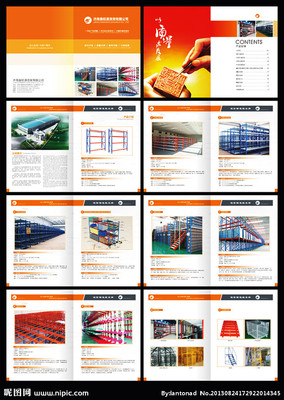
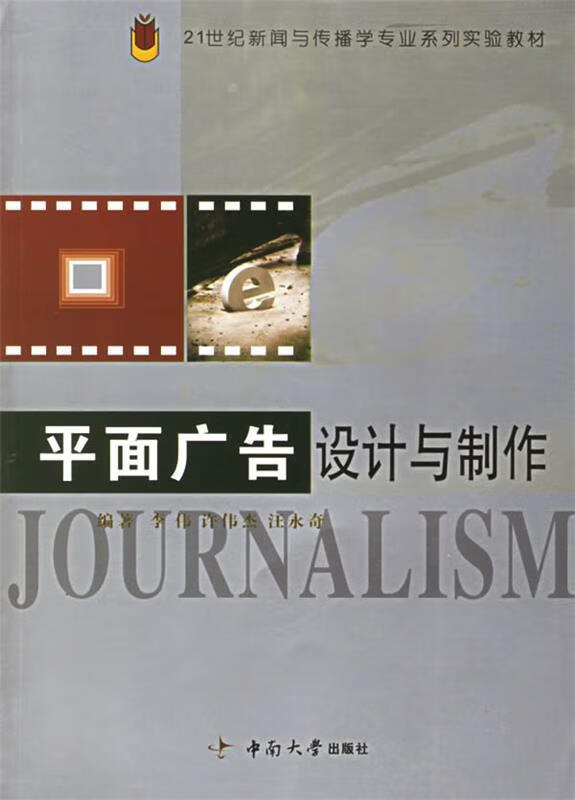
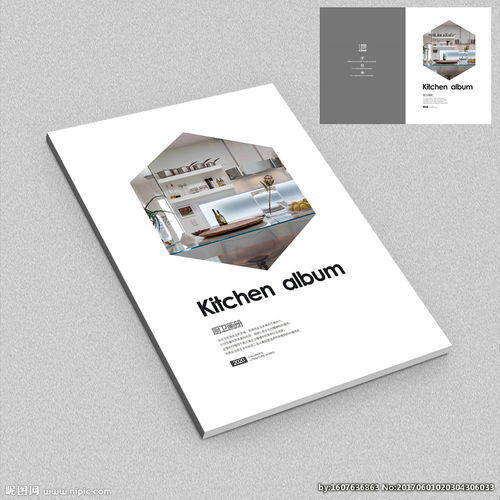
- 企業(yè)宣傳冊(cè)/公司圖冊(cè):系統(tǒng)展示企業(yè)發(fā)展歷程、核心業(yè)務(wù)、企業(yè)文化與團(tuán)隊(duì)風(fēng)采,是商務(wù)洽談、展會(huì)宣傳、客戶(hù)拜訪(fǎng)的絕佳名片。
- 員工產(chǎn)品手冊(cè):內(nèi)部培訓(xùn)與外部推廣相結(jié)合,幫助員工深入理解產(chǎn)品,同時(shí)也可作為向合作伙伴及客戶(hù)介紹產(chǎn)品體系的規(guī)范資料。
- 產(chǎn)品說(shuō)明書(shū)/使用手冊(cè):內(nèi)容準(zhǔn)確、邏輯清晰、圖示直觀,確保用戶(hù)能夠安全、便捷地使用產(chǎn)品,提升用戶(hù)體驗(yàn)與品牌信任度。
- 廣告小冊(cè)子/折頁(yè):針對(duì)特定活動(dòng)、促銷(xiāo)或新品發(fā)布,設(shè)計(jì)吸睛、內(nèi)容精煉,能夠快速傳遞核心信息,實(shí)現(xiàn)高效的線(xiàn)下?tīng)I(yíng)銷(xiāo)傳播。
三、核心優(yōu)勢(shì):出貨快,質(zhì)量?jī)?yōu)
“2020356”不僅是一個(gè)代碼,更代表了我們對(duì)效率與品質(zhì)的不懈追求。
- 出貨快捷高效:我們擁有先進(jìn)的生產(chǎn)設(shè)備和優(yōu)化的生產(chǎn)流程,能夠有效縮短生產(chǎn)周期,應(yīng)對(duì)緊急訂單需求,確保您能在預(yù)定的時(shí)間內(nèi)收到成品,不耽誤您的宣傳或使用計(jì)劃。
- 品質(zhì)精益求精:從紙張選材、油墨使用到印刷工藝、后期裝訂,每一個(gè)環(huán)節(jié)我們都嚴(yán)格把控。我們采用高品質(zhì)的印刷材料和精準(zhǔn)的色彩管理系統(tǒng),確保印品色彩還原度高、圖文清晰、裝幀牢固,呈現(xiàn)出色的視覺(jué)效果與 tactile 觸感。
四、合作流程清晰順暢
與彩崎印刷的合作簡(jiǎn)單高效:需求溝通 → 方案設(shè)計(jì)與確認(rèn) → 排版打樣 → 批量印刷 → 質(zhì)檢出貨 → 物流配送。我們會(huì)在每個(gè)環(huán)節(jié)與您保持密切溝通,確保最終成品完全符合甚至超越您的預(yù)期。
選擇彩崎印刷,不僅是選擇一家印刷服務(wù)商,更是選擇一位專(zhuān)注于通過(guò)精美印刷品為您提升品牌價(jià)值的伙伴。無(wú)論是用于內(nèi)部管理的員工手冊(cè),還是面向市場(chǎng)的廣告小冊(cè)子,我們都將以專(zhuān)業(yè)的態(tài)度、快捷的響應(yīng)和優(yōu)質(zhì)的出品,助您在企業(yè)宣傳與產(chǎn)品推廣的道路上更加出彩。立即聯(lián)系我們,開(kāi)啟您的專(zhuān)屬印刷定制之旅吧!